

Το ownCloud είναι ένα πρόγραμμα το οποίο σας δίνει πρόσβαση σε αρχεία, ημερολόγιο, σελιδοδείκτες και επαφές, σε όλες τις συσκευές σας, μέσω δικτύου. Για να καταλάβετε ακριβώς, δείτε ένα demo εδώ .
Εδώ θα δούμε πως μπορούμε να κάνουμε την βασική εγκατάσταση του owncloud.
Καταρχήν θα πρέπει να έχουμε εγκατεστημένα τα παρακάτω:
Hard dependencies:
php5 (>= 5.2)
php5-sqlite (>= 3)
php5-json
php-xml
php-mbstring
Soft dependencies:
mp3info
curl
libcurl3
libcurl3-dev
php5-curl
zip
Τα πακέτα αυτά, παίζουν ανάλογα με την διανομή πχ ″php5″ ή “php”
Ξεκινήστε με εγκατάσταση του LAMP που έχουμε δει με γραφικό τρόπο εδώ ή με τερματικό εδώ .
ΕΓΚΑΤΑΣΤΑΣΗ owncloud
1. Κατεβάστε το owncloud
. Ελέξτε αν υπάρχει τελευταία έκδοσή του στην αρχική σελίδα
.
Εναλλακτικά μπορείτε να κατεβάσετε και το rpm από εδώ
.
2. Αποσυμπιέστε το αρχείο owncloud .
3. Μετακινήστε τον φάκελο στον φάκελο του Apache /srv/www/htdocs
su
#mv owncloud /srv/www/htdocs/owncloud
4. Αλλάξτε τα δικαιώματα (σαν διαχειριστής)
#cd /srv/www/htdocs/
#chown -R wwwrun owncloud
5. Εκκινήστε το Apache2
sudo /etc/init.d/apache2 start
6. Ανοίξτε τον φυλλομετρητή
http://127.0.0.1/owncloud/index.php
Πιθανό να σας εμφανίσει κάποια σφάλματα. Μπορεί να μην έχετε εγκατεστημένα προγράμματα. Παράδειγμα:
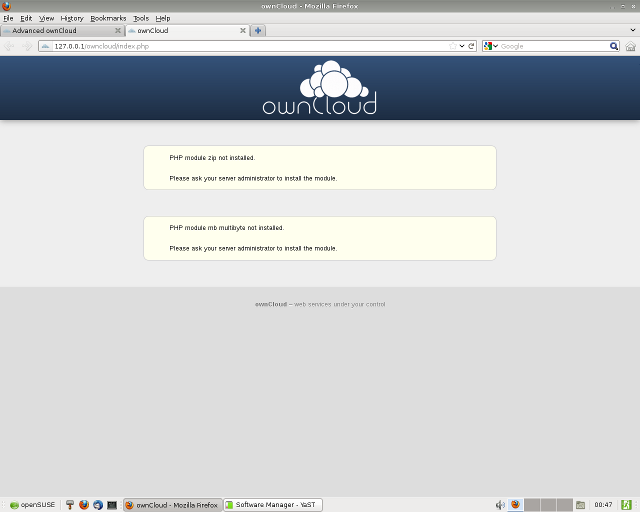
Εδώ χρειάστηκε να εγκαταστήσουμε τα πακέτα:
php5-zip
php5-mbstring
7. Τώρα θα πρέπει να δώσετε username/password για να κάνετε είσοδο στο σύστημα.
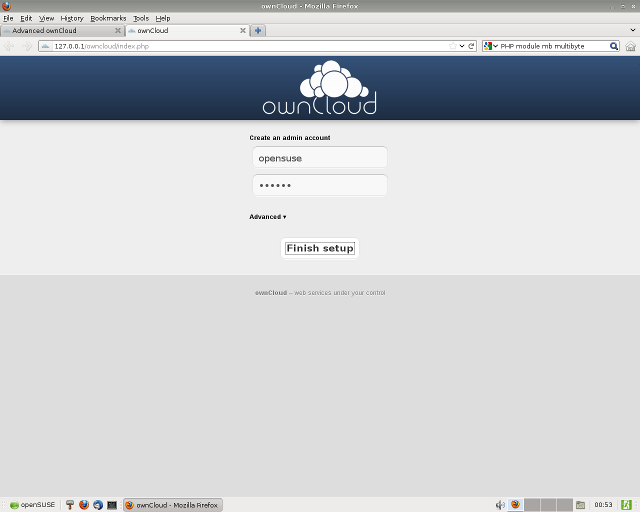
8. Μόλις εισήλθαμε. Είμαστε στην πρώτη σελίδα του ownclowd.
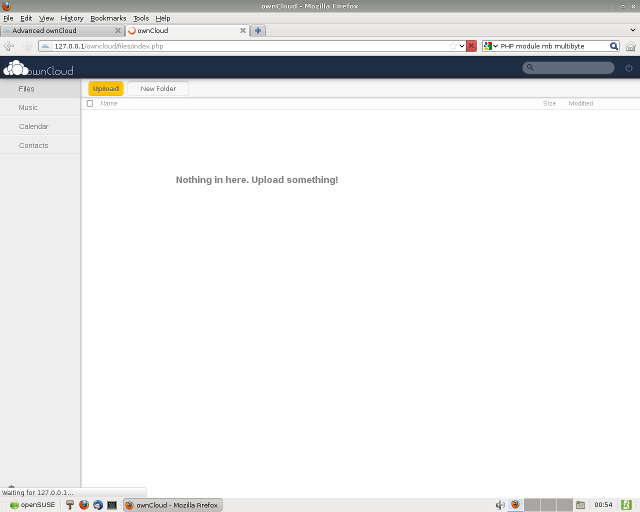
9. Δοκιμάζουμε να ανεβάσουμε ένα αρχείο. Εδώ μπορούμε μέχρι 2ΜΒ. Θα δούμε παρακάτω πως μπορούμε να το ρυθμίσουμε.
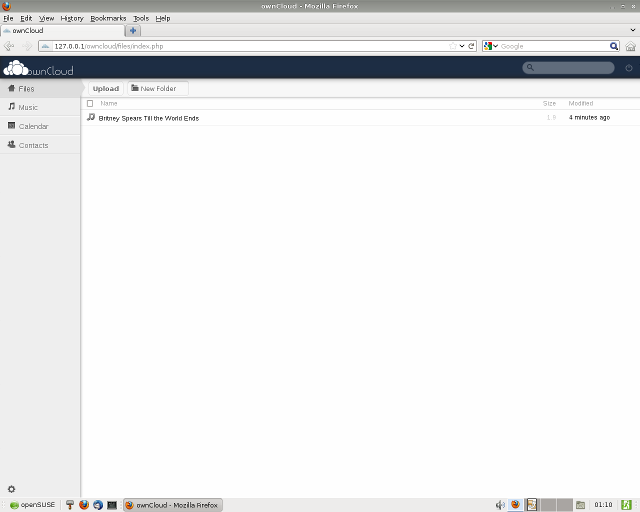
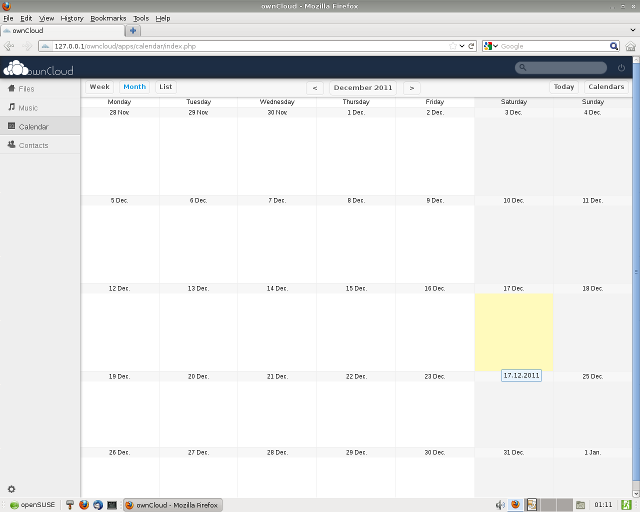
10. Μπορούμε να έχουμε το ημερολόγιό μας με τα ραντεβού.
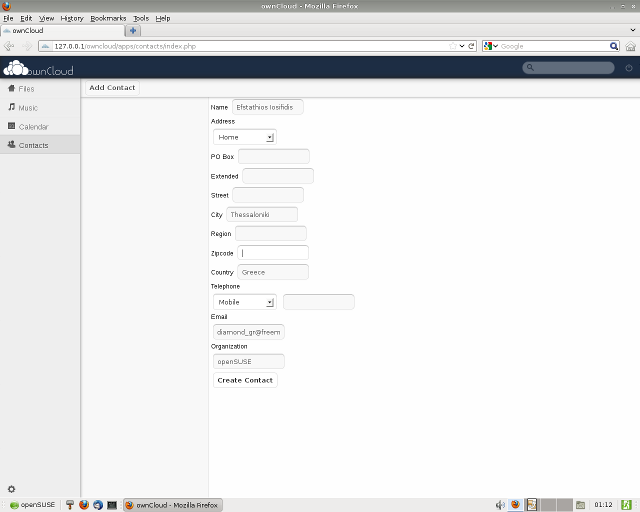
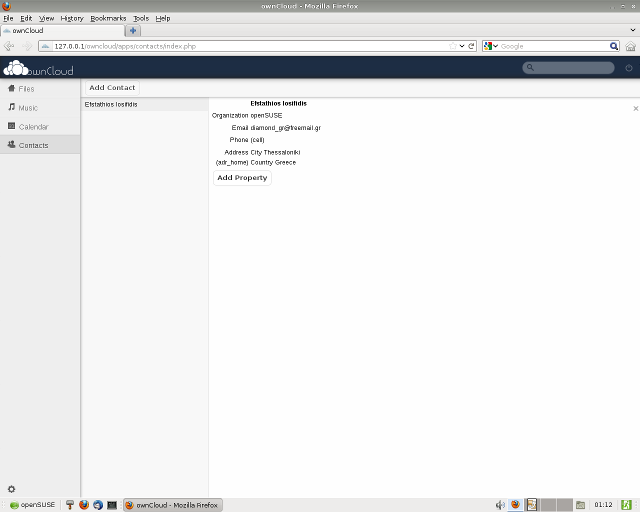
11. Ή μπορούμε να έχουμε τις επαφές μας.
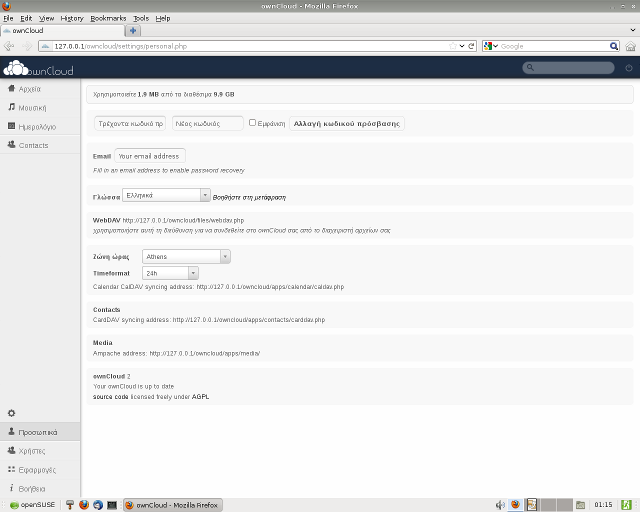
12. Κάτω στο γραναζάκι, θα έχουμε τις ρυθμίσεις.
Μπορούμε να το αλλάξουμε στα Ελληνικά.
Μπορούμε να διαχειριστούμε τους χρήστες.
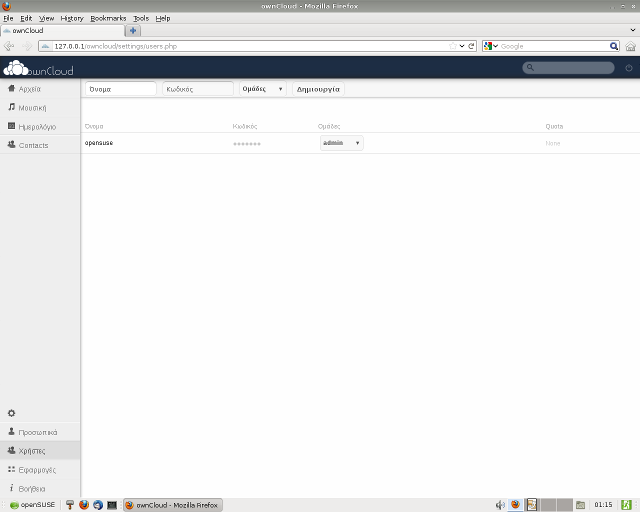
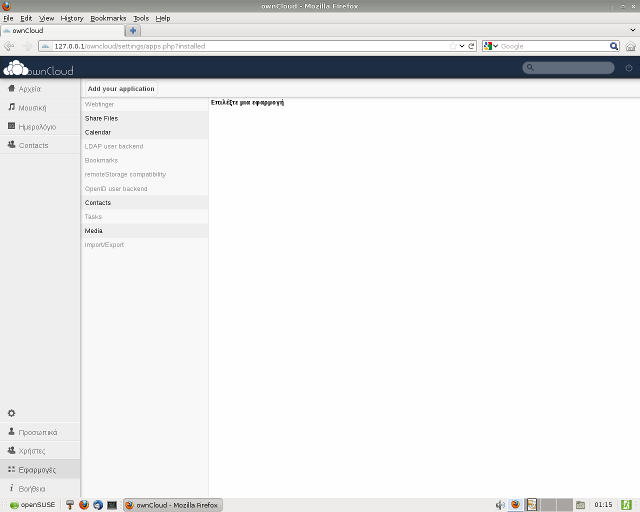
Μπορούμε να προσθέσουμε και άλλες εφαρμογές.
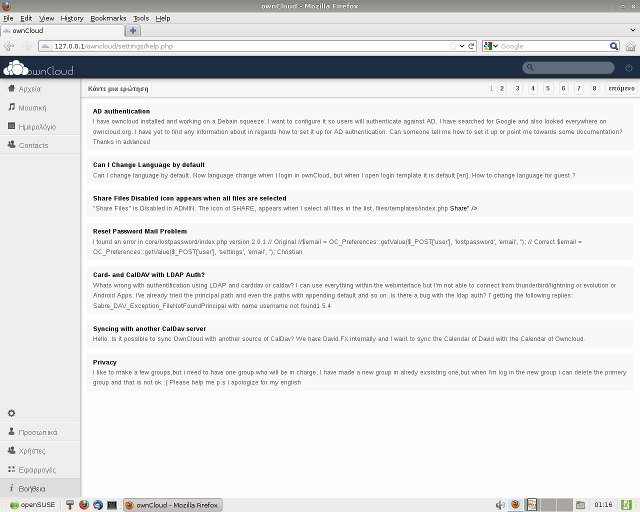
Αλλά και να δούμε τα περιεχόμενα της βοήθειας.
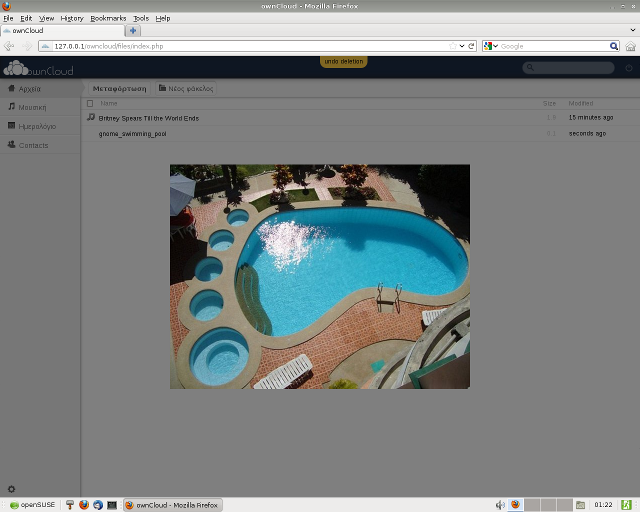
13. Αφού έχουμε ανεβάσει ένα αρχείο, μπορούμε να το δούμε (πχ φωτογραφία).
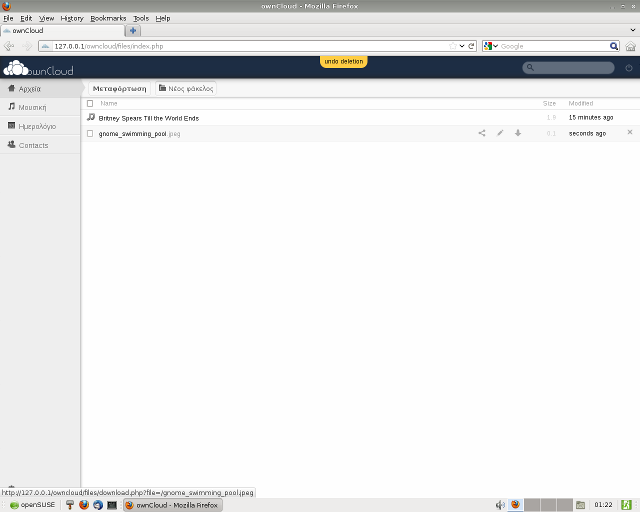
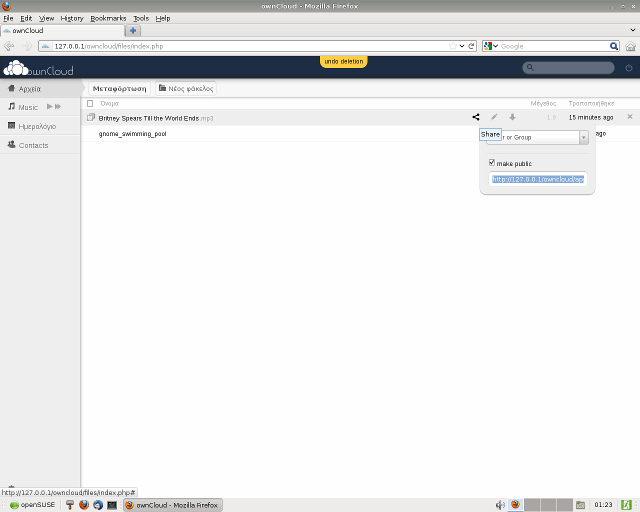
14. Επίσης μπορούμε να μοιραστούμε online κάποιο αρχείο.
ΕΠΕΞΕΡΓΑΣΙΑ ΡΥΘΜΙΣΕΩΝ
Σε αρκετές περιπτώσεις πρέπει χειροκίνητα να αλλάξετε τις ρυθμίσεις.
ΑΛΛΑΓΗ ΚΑΤΑΛΟΓΟΥ ΔΕΔΟΜΕΝΩΝ
1. Ανοίξτε το αρχείο config.php με όποιον επεξεργαστή σας βολεύει.
su
#nano /srv/www/htdocs/owncloud/config/config.php
2. Αλλάξτε την καταχώρηση $CONFIG_DATADIRECTORY στον φάκελο που θέλετε.
Συνίσταται να βάλετε τον φάκελο εκτός apache για λόγους ασφαλείας.
Επίσης πρέπει να ορίσετε τα δικαιώματα του φακέλου αυτού στον webserver (www-data):
sudo chown -R nobody:nobody ~/OwnCloud
ΑΥΞΗΣΗ ΟΡΙΟΥ ΜΕΤΑΦΟΡΤΩΣΗΣ ΑΡΧΕΙΩΝ
Από προεπιλογή επιτρέπει 2ΜΒ.
1. Ανοίξτε το php.ini με τον αγαπημένο σας επεξεργαστή κειμένου.
su
#nano /etc/php5/apache2/php.ini
Αναζητήστε για
upload_max_filesize = 2M
post_max_size= 2M
Αντί για 2M γράψτε το μέγεθος που θέλετε.
ΑΥΞΗΣΗ ΜΕΓΙΣΤΟΥ ΕΠΙΤΡΕΠΟΜΕΝΟΥ ΧΡΟΝΟΥ ΜΕΤΑΦΟΡΤΩΣΗΣ/ΛΗΨΗΣ
Σε περίπτωση που δεν θέλετε να αλλάξετε τον μέγιστο χρόνο για όλες τις PHP εφαρμογές σας, προσθέστε την γραμμή στο
su
nano /srv/www/htdocs/owncloud/.htaccess
(το .htaccess μπορεί να επανεγγράφεται κατά τις ενημερώσεις).
php_value max_execution_time 30
Εάν θέλετε να αλλάξετε την ρύθμθση γενικά, ανοίξτε τις ρυθμίσεις PHP στο αρχείο
su
#nano /etc/php5/apache2/php.ini
και αναζητήστε για:
max_execution_time = 30
Αντί για 30 (δευτερόλεπτα) γράψτε τον χρόνο που προτιμάτε.
ΑΠΟΚΡΥΨΗ ΦΑΚΕΛΟΥ ΔΕΔΟΜΕΝΩΝ
Εάν βλέπετε από το δίκτυο τα περιεχόμενα του φακέλου http://localhost/owncloud/data , χωρίς να έχετε κάνει είσοδο, ανοίξτε το αρχείο
su
#nano /srv/www/htdocs/owncloud/data/.htaccess
Μέσα στο αρχείο επικολλήστε τον παρακάτω κώδικα.
Options -Indexes IncludesNOEXEC FollowSymLinks
ΕΠΙΠΛΕΟΝ ΕΞΑΡΤΗΣΕΙΣ
mp3info για σάρωση για μουσικά αρχεία
curl libcurl3 libcurl3-dev php5-curl για το πρόσθετο OpenID
zip για λήψη πολλαπλών αρχείων