
Είδαμε πως μπορούμε να εγκαταστήσουμε στην κάρτα SD το Raspbian
. Αυτή τη φορά προτίμησα το Pisces+MATE
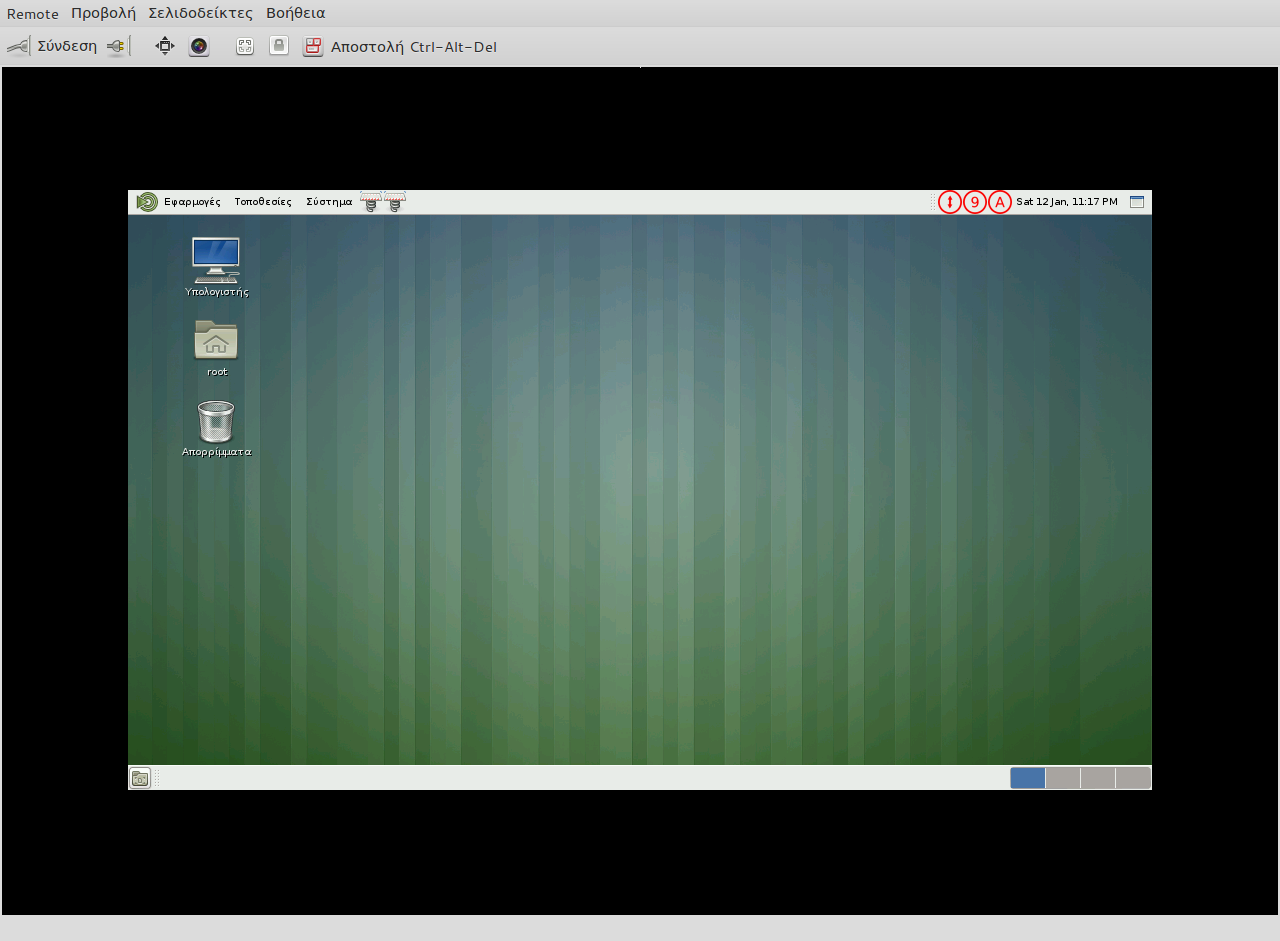
. Γραφικό περιβάλλον MATE όπου χρησιμοποιεί 75M μόνο στην αδράνεια.
1. Καταρχήν κατεβάστε το image που θα βρείτε εδώ . Ακολουθήστε τις ίδιες οδηγίες από τον παραπάνω σύνδεσμο, για το πως θα φτιάξετε την κάρτα SD.
2. Εκκίνησα τον Raspberry συνδεδεμένο στο router μου. Αφού άνοιξε, βρήκα την IP του (μέσα από το router μου). Άνοιξα τερματικό και συνδέθηκα με ssh (πχ ssh root@192.168.1.3 ) και έδωσα ως συνθηματικό το raspbian. Ας μην ξεχνάμε ότι κωδικοί του image είναι:
user: root pass: raspbian user: raspbian pass: raspbian
3. Ακολούθησα τις οδηγίες και έδωσα τις εντολές:
Ρύθμιση timezone:
dpkg-reconfigure tzdata
Ρύθμιση εντοπιότητας:
apt-get install locales dpkg-reconfigure locales
Ρύθμιση πληκτρολογίου:
apt-get install keyboard-configuration dpkg-reconfigure keyboard-configuration
Εγκατάσταση Gnu C/C++ compiler και εργαλείων:
apt-get install build-essential
4. Ακολούθησε μια γενναία αναβάθμιση (κράτησε ώρα):
apt-get update && apt-get dist-upgrade
καθώς και έλεγχος ημερομηνίας-ώρας firmware κλπ:
rpi-update
Λαμπρά, τώρα έπρεπε να εγκατασταθεί το VNC.
1. Δίνουμε την εντολή για να εγκατασταθεί ο server:
apt-get install tightvncserver
2. Στη συνέχεια εκκινούμε τον VNC:
vncserver :1 -geometry 1024x600 -depth 16 -pixelformat rgb565
Στη συνέχεια θα ερωτηθείτε για εισαγωγή συνθηματικών.
Την τελευταία εντολή την εκτέλεσα κάθε φορά που ήθελα να μπω με το VNC.
Στη συνέχεια ανοίγετε το αγαπημένο σας πρόγραμμα VNC από τον υπολογιστή σας. Εγώ χρησιμοποίησα το Σύνδεση απομακρυσμένης επιφ. εργασίας (vinagre). Πατήστε σύνδεση και συνδεθείτε στην:
192.168.1.3:1
Το 1 είναι ο αριθμός που εισάγατε στο vncserver. Η θύρα ουσιαστικά είναι η 5901
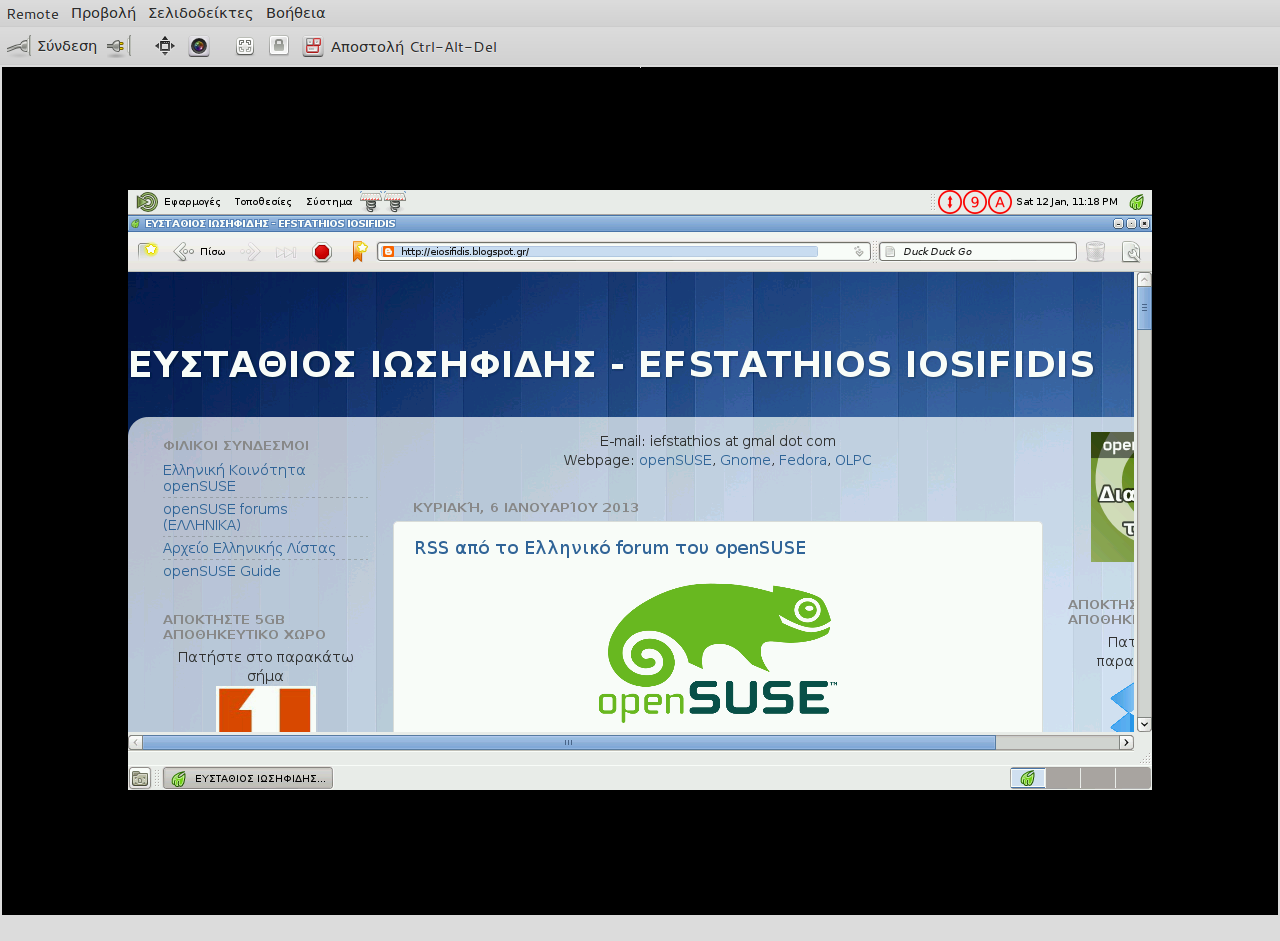
Δείτε μερικές φωτογραφίες: