

Πριν λίγο καιρό κυκλοφόρησε η έκδοση openSUSE 13.1 . Μπορεί κάποιος να αναβαθμίσει από την έκδοση 12.3 σε 13.1 ή πρέπει να κάνει φρέσκια εγκατάσταση; Η απάντηση είναι ότι μπορεί να αναβαθμίσει χωρίς ιδιαίτερο κόπο. Προσωπική άποψη πάντως είναι ότι “Αν δουλεύει κάτι, μην το πειράζεις”.
Ποια τα πλεονεκτήματα της online αναβάθμισης;
- Κατεβάζετε ΜΟΝΟ τα πακέτα προς αναβάθμιση, που σημαίνει ότι χρειάζεστε λιγότερο bandwidth.
- Κατά την αναβάθμιση, μπορείτε να χρησιμοποιείτε τον υπολογιστή σας (αν και αυτό δεν συνίσταται).
- Δεν χρειάζεται να γράψετε DVD ή να έχετε συσκευή DVD. Μπορείτε επίσης να εκκινήσετε από το δίκτυο ή από USB key και να εγκαταστήσετε τα υπόλοιπα από το δίκτυο…
Τα μειονεκτήματα είναι:
- Εάν για οποιονδήποτε λόγο διακοπεί η αναβάθμιση (πχ διακοπή ρεύματος ή διακοπή δικτύου) και η διαδικασία δεν μπορεί να συνεχιστεί, θα έχετε ένα κατεστραμμένο σύστημα.
- Εάν έχετε να αναβαθμίσετε πολλαπλά συστήματα, χρησιμοποιείτε αρκετό bandwidth στο σύνολο, οπότε είναικαλύτερη ιδέα να χρησιμοποιήσετε ένα ISO.
Στην παρακάτω διαδικασία, αναβαθμίζουμε την έκδοση 12.3 σε 13.1. Η ίδια διαδικασία ισχύει για την αναβάθμιση σε οποιαδήποτε άλλη έκδοση αναβαθμίσετε. Οπότε απλά αντικαταστήστε τα νούμερα με τις εκδόσεις.
ΕΝΗΜΕΡΩΣΤΕ ΤΟ ΣΥΣΤΗΜΑ ΣΑΣ
Πριν ξεκινήσετε την αναβάθμιση, φροντίστε να έχετε ενημερωμένο σύστημα. Παρακάτω ακολουθεί η διαδικασία:
1. Ελέγξτε εάν το αποθετήριο update είναι ενεργοποιημένο.
zypper repos --uri
Πρέπει να δείτε εάν το αποθετήριο http://download.opensuse.org/update/12.3/ υπάρχει και εάν είναι ενεργοποιημένο. Πρέπει να βλέπετε το παρακάτω:
| Alias | Name | Enabled | Refresh | URI
-–+—————–+—————–+———+———+—————————————
1 | repo-update| repo-update| Yes | Yes | http://download.opensuse.org/update/12.3/
Εάν στην στήλη Enabled λέει No , ενεργοποιήστε το με την εντολή:
zypper modifyrepo --enable repo-update
ΕΑΝ ΥΠΑΡΧΕΙ ΚΑΙ ΕΙΝΑΙ ΕΝΕΡΓΟΠΟΙΗΜΕΝΟ, ΠΡΟΧΩΡΗΣΤΕ ΣΤΟ ΒΗΜΑ 3.
2. Προσθέστε το αποθετήριο repo-update
zypper addrepo --check --refresh --name 'openSUSE-12.3-Update' http://download.opensuse.org/update/12.3/ repo-update
3. Κάντε ενημέρωση του συστήματος στα τελευταία πακέτα.
zypper refresh
zypper update
ΑΝΑΒΑΘΜΙΣΤΕ ΤΟ ΣΥΣΤΗΜΑ ΣΑΣ
1. Απενεργοποίηση-διαγραφή των αποθετηρίων τρίτων πηγών.
Αρχικά πρέπει να απενεργοποιήσετε (ή και να διαγράψετε) τα αποθετήρια που πιθανό να έχετε προσθέσει από το OBS.
Δείτε την λίστα των αποθετηρίων που έχετε ενεργοποιημένα.
zypper lr
Σβήστε τα αποθετήρια τρίτων με την εντολή:
zypper rr alias
Όπου alias είναι το όνομα που αποθετηρίου. Δείτε παράδειγμα στην εικόνα.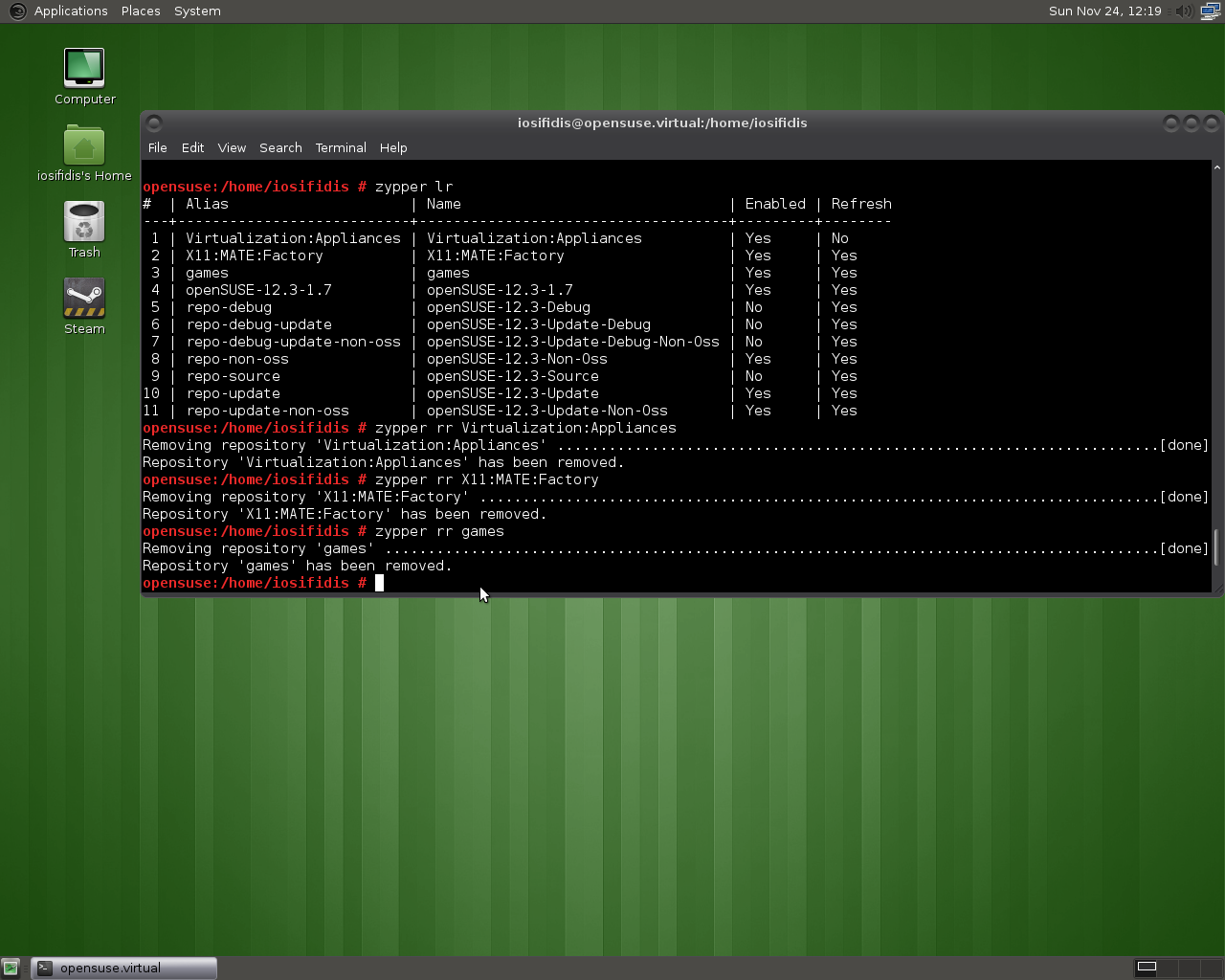
2. Αλλάξτε τα αποθετήρια.
Αρχικά κάντε ένα backup:
cp -Rv /etc/zypp/repos.d /etc/zypp/repos.d.Old
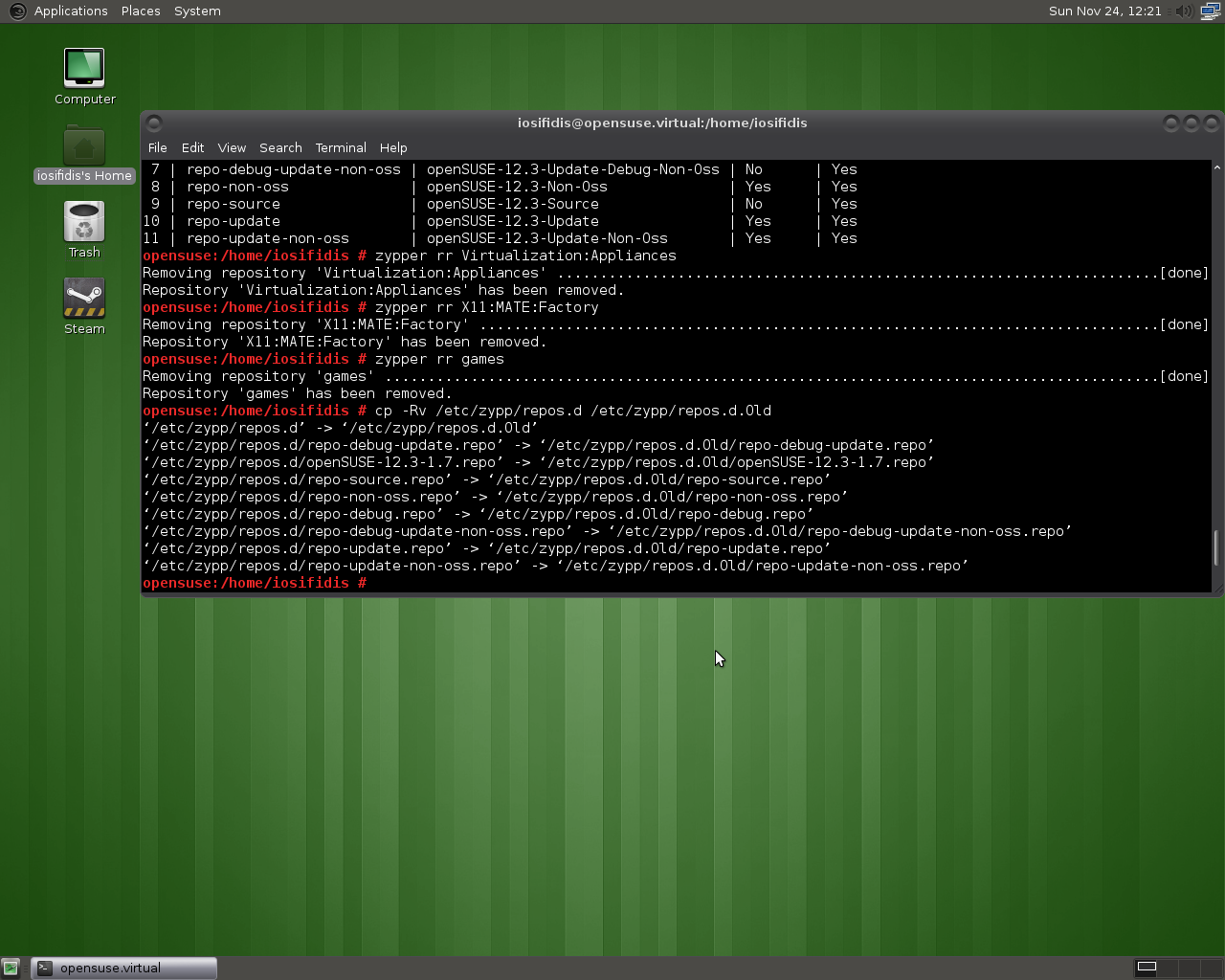
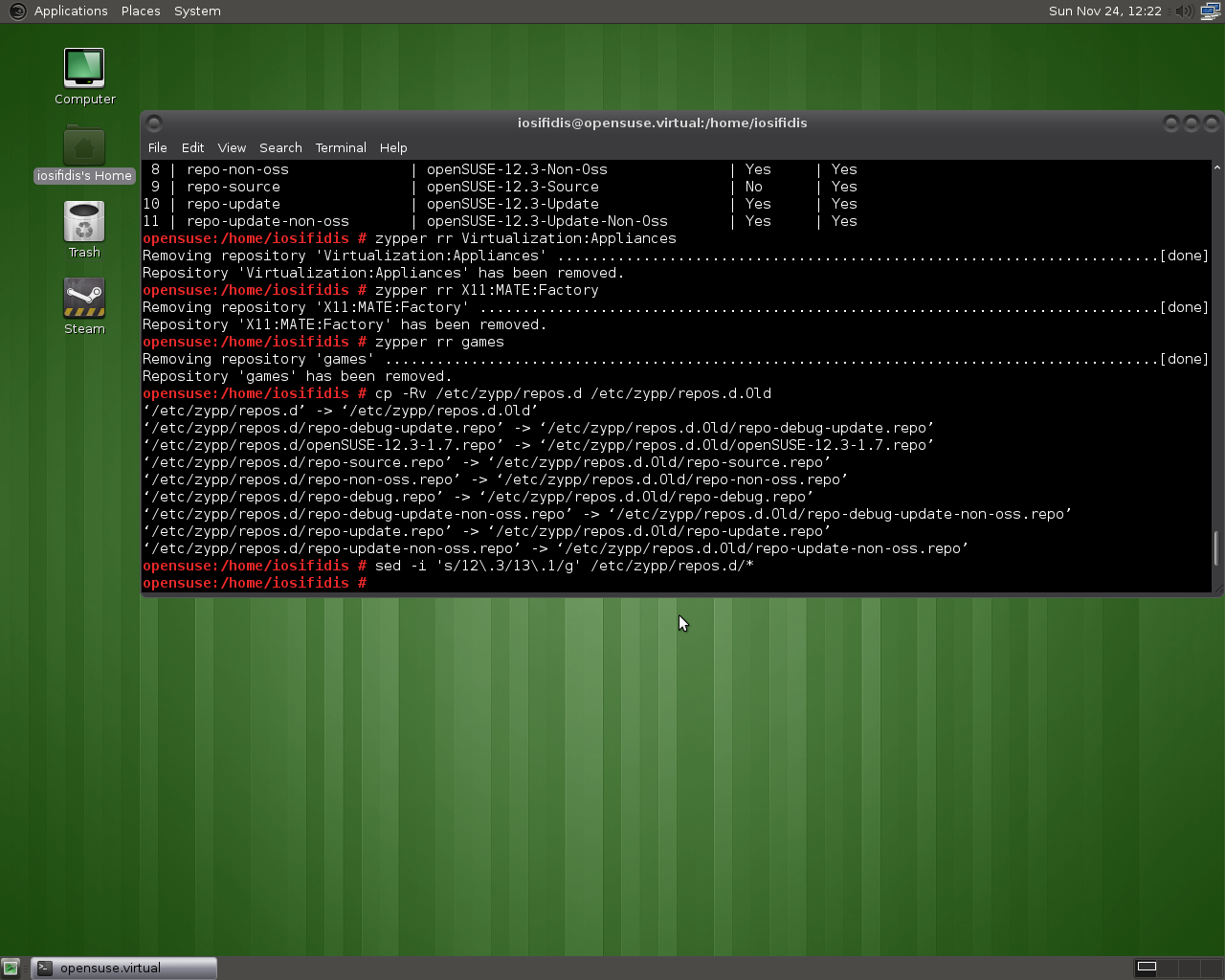
Και στη συνέχεια αλλάξτε στον αριθμό της νέας έκδοσης.
sed -i ’s/12\.3/13\.1/g’ /etc/zypp/repos.d/*
3. Εάν αναβαθμίζετε από την 12.1 ή μεταγενέστερη, προσθέστε το αποθετήριο non-oss-update.
zypper ar -f http://download.opensuse.org/update/13.1-non-oss/ repo-update-non-oss
Κάντε και μια ανανέωση των αποθετηρίων (πιθανό να σας ρωτήσει για νέο gpg key).
zypper ref
4. Ακολουθεί η αναβάθμιση.
zypper dup
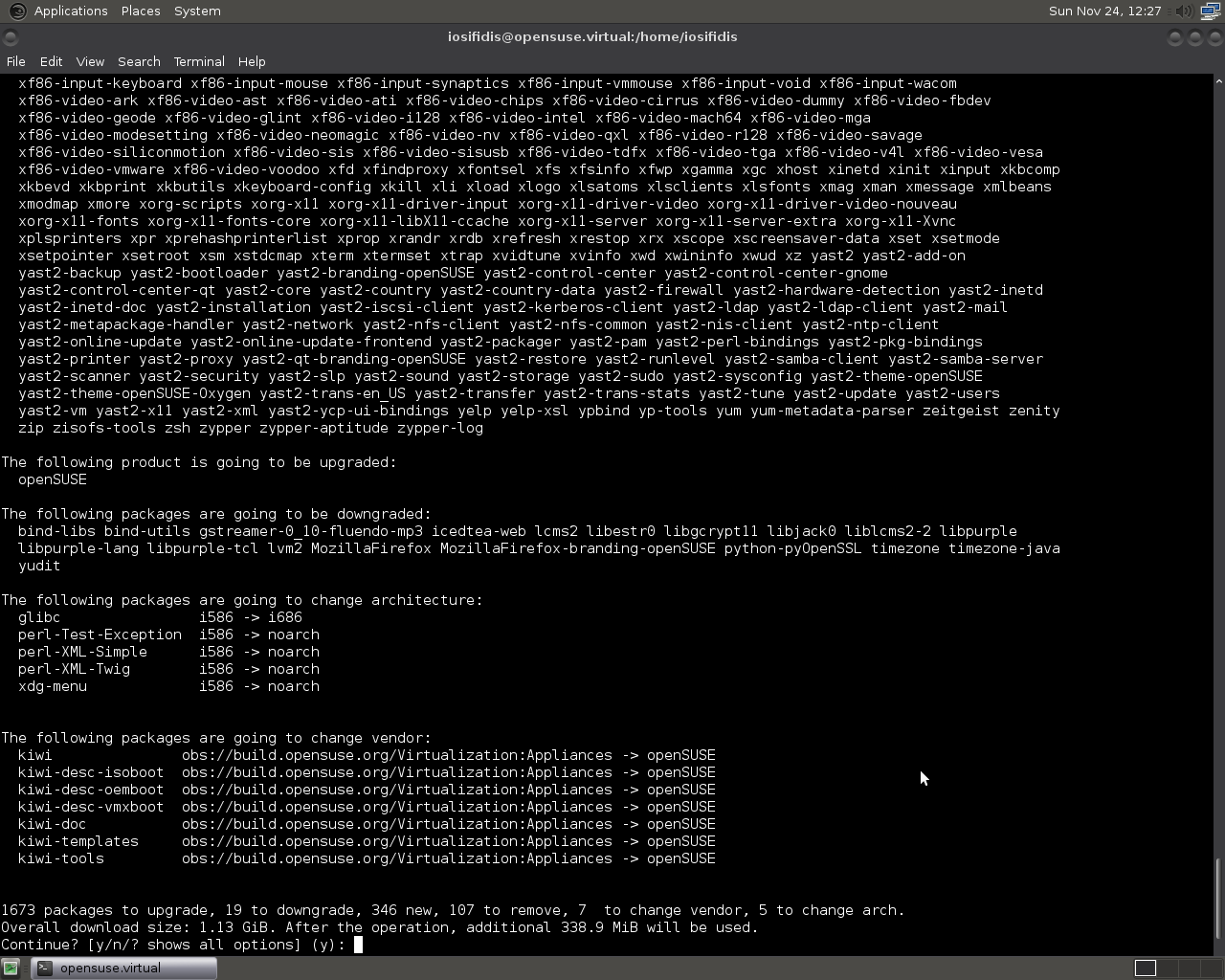
Θα χρειαστεί να περιμένετε αρκετή ώρα μέχρι να κατέβουν όλα τα αρχεία και να εγκατασταθούν. Εξαρτάται από το σύστημά σας και τη σύνδεσή σας.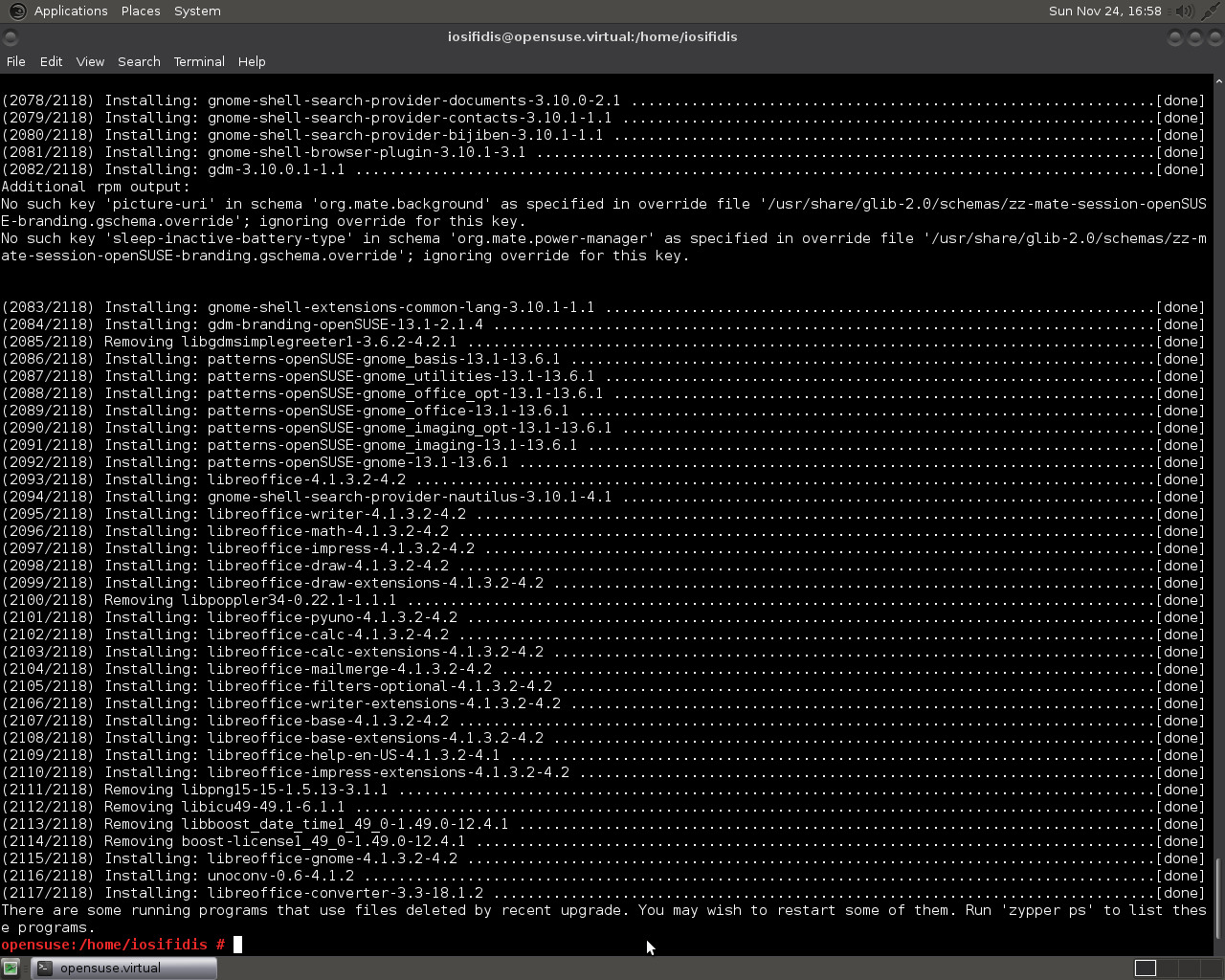
Κάντε επανεκκίνηση του υπολογιστή σας.
5. Προσθήκη αποθετηρίων του OBS για την έκδοσή σας.
Σε περίπτωση που χρησιμοποιούσατε αποθετήρια από το OBS, μπορείτε να ψάξετε εάν υπάρχουν για την νέα έκδοση και να τα προσθέσετε με την εντολή:
zypper addrepo –name name url alias
ή αν έχετε το αρχείο του αποθετηρίου:
zypper ar url.repo
Στην περίπτωσή μου έδωσα τις εντολές (για το γραφικό MATE και το Steam ):
zypper addrepo --name MATE http://download.opensuse.org/repositories/X11:/MATE:/STABLE:/1.6/openSUSE_13.1/ MATE
zypper addrepo --name Games http://download.opensuse.org/repositories/games:/tools/openSUSE_13.1/ Games
Εκτελέστε την εντολή
zypper up
για να ενημερωθεί το σύστημα, και είστε έτοιμοι.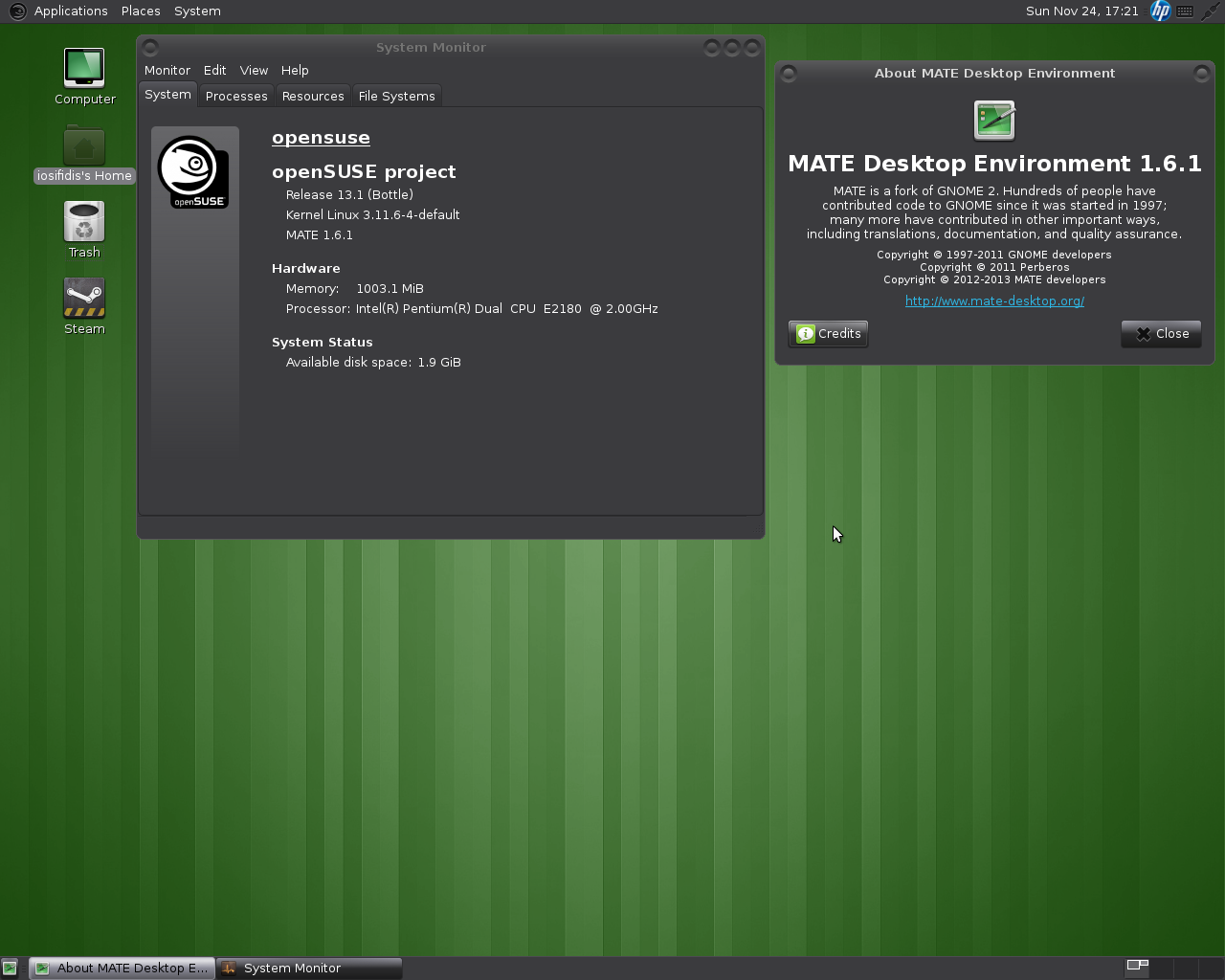
Περισσότερες πληροφορίες δείτε στο wiki .