

Αυτή είναι η πρώτη φορά που επιχειρώ να εγκαταστήσω το Nextcloud
, μετά το συνέδριο που συμμετείχα
.
Η αλήθεια είναι ότι δοκίμασα πρώτα να το εγκαταστήσω σε openSUSE Tumbleweed για Banana Pi (custom image γιατί αυτό που δίνουν στην ιστοσελίδα δεν δουλεύει). Ο λόγος ήταν για να γράψω documentation σχετικά με το openSUSE Leap (θα το δοκίμαζα μετά). Όμως ενώ όλα πήγαν καλά, δεν ολοκληρωνόταν η εγκατάσταση.
Οπότε ξεκίνησα να ψάχνω για άλλες λύσεις. Δοκίμασα το Arch Linux αλλά μετά την πρώτη αναβάθμιση για να έχει τα τελευταία πακέτα, δεν έκανε αναβάθμιση από το ιντερνετ, ούτε εγκατάσταση νέων πακέτων. Δεν το έψαξα και πολύ (πιθανό να έβρισκα την λύση). Δοκίμασα το Ubuntu 16.04 για να έχω την δυνατότητα των πακέτων snap αλλά και πάλι δεν εκκινούσε. Δοκίμασα πολλές εκδόσεις αλλά αποτυχημένα.
Κατέληξα λοιπόν στην Armbian_4.5_Bananapi_Ubuntu_trusty_4.2.3.zip . Μπορεί να δουλεύουν και άλλες εκδόσεις και διαφορετικές διανομές. Θα βρείτε πολλές εκδόσεις (ακόμα και για άλλες πλακέτες) στην ιστοσελίδα http://image.armbian.com/ . Περισσότερες πληροφορίες μπορείτε να βρείτε και στην ιστοσελίδα του Armbian .
Πάμε να δούμε λοιπόν την εγκατάσταση.
Η εγκατάσταση αποτελείται από δυο κομμάτια. Ένα την εγκατάσταση του server και από την εγκατάσταση του Nextcloud. Και για τα δυο κομμάτια μπορείτε να συμβουλευτείτε την επίσημη τεκμηρίωση από το Nextcloud
.
ΣΤΗΣΙΜΟ SERVER.
Για είσοδο στο banana pi θα δώσετε σε τερματικό ssh root@IP και κωδικό 1234. Μόλις μπείτε, θα σας ζητηθεί να αλλάξετε τον κωδικό σε αυτόν που θέλετε. Αφού μπήκατε, κάντε την πρώτη αναβάθμιση με την εντολή:
apt-get update && apt-get upgrade
Κάντε μια επανεκκίνηση (γράψτε reboot).
Καλό θα ήταν να βάλετε στατική IP. Επεξεργαστείτε το αρχείο /etc/network/interfaces από
iface eth0 inet dhcp
σε
iface eth0 inet static
      address 192.168.1.100
      netmask 255.255.255.0
      gateway 192.168.1.1
Η IP που θα έχετε είναι 192.168.1.100 ενώ αν το ρούτερ σας δεν έχει IP την 192.168.1.1 τότε βάλτε αυτήν που έχει.
Καλό θα ήταν να προσθέσετε έναν χρήστη και να απενεργοποιήσετε την είσοδο του root. Για να το κάνετε αυτό:
adduser χρήστης
για να τον βάλετε στην ομάδα sudo.
usermod -aG sudo χρήστης
Και ορίστε του και συνθηματικό
passwd χρήστης
Για να απενεργοποιήσετε τον root στην είσοδο με SSH, επεξεργαστείτε το αρχείο /etc/ssh/sshd_config.
Βρείτε την γραμμή:
PermitRootLogin yes
και αλλάξτε την σε
PermitRootLogin no
Μπείτε από άλλο τερματικό (έτσι ώστε να μην κλειδωθείτε εκτός) με SSH στον άλλο χρήστη και δώστε την εντολή:
/etc/init.d/sshd restart
τώρα κάνετε έξοδο από το τερματικό και δοκιμάστε να κάνετε είσοδο με τον χρήστη και μετά με τον root.
Για περισσότερες ρυθμίσεις, δείτε στο εγχειρίδιο του Armbian
.
Αφού λοιπόν τελειώσαμε με τα βασικά, ας περάσουμε στην εγκατάσταση των προαπαιτουμένων για να εγκαταστήσουμε το Nextcloud. Μπορείτε να ακολουθήσετε το επίσημο εγχειρίδιο του Nextcloud . Η εγκατάσταση είναι ίδια για διακομιστές Debian/Ubuntu.
Εγκαταστήστε τα παρακάτω (σε μια γραμμή):
apt-get install apache2 mariadb-server libapache2-mod-php php-dev php-gd php-json php-mysql php-curl php-intl php-imagick php-cli php-zip php-xml php-mbstring php-fpm php-bz2 php-ldap php-dompdf php-apcu imagemagick php-smbclient redis-server php-redis unzip
Θα εγκατασταθούν πολλά πακέτα. Θα ερωτηθείτε και για το συνθηματικό που θέλετε για τον root της βάσης δεδομένων mariadb. Πάμε να φτιάξουμε την βάση δεδομένων που θα χρησιμοποιήσουμε.
mysql -u root -p
εδώ θα χρειαστείτε το συνθηματικό που δώσατε κατά την εγκατάσταση
CREATE DATABASE nextcloudb;
GRANT ALL ON nextcloudb.* TO ncuser@localhost IDENTIFIED BY ‘dbpass’;
Χρήστης: ncuser
Βάση δεδομένων: nextcloudb
Συνθηματικό βάσης δεδομένων: dbpass
Χρειάζονται και κάποιες ρυθμίσεις στον Apache. Καταρχήν επεξεργαστείτε το αρχείο /etc/apache2/sites-available/nextcloud.conf. Προσθέστε το κείμενο από τον σύνδεσμο (εάν έχετε διαφορετικό κατάλογο εγκατάστασης, προσθέστε εκείνον).
Alias /nextcloud "/var/www/nextcloud/"

<Directory /var/www/nextcloud/>
  Options +FollowSymlinks
  AllowOverride All

 <IfModule mod_dav.c>
  Dav off
 </IfModule>

 SetEnv HOME /var/www/nextcloud
 SetEnv HTTP_HOME /var/www/nextcloud

</Directory>
από το εγχειρίδιο
Μετά δημιουργήστε έναν συμβολικό σύνδεσμο με την εντολή:
ln -s /etc/apache2/sites-available/nextcloud.conf /etc/apache2/sites-enabled/nextcloud.conf
και επανεκκινήστε τον apache (/etc/init.d/apache2 restart).
Πάμε τώρα να κατεβάσουμε, θα αποσυμπιέσουμε και να στείλουμε στον κατάλογο του διακομιστή το nextcloud. Στις παρακάτω εντολές θα διαφέρει η έκδοση Nextcloud.
wget https://download.nextcloud.com/server/releases/latest.zip
unzip latest.zip
mv nextcloud /var/www/nextcloud
chown -R www-data:www-data /var/www/nextcloud/
Επόμενο βήμα είναι να δούμε που θα αποθηκεύουμε τα δεδομένα. Προτείνεται να είναι εκτός του φακέλου nextcloud. Οπότε καλό θα ήταν να φτιάξετε έναν φάκελο και να δώσετε τα δικαιώματα. Εναλλακτικά μπορείτε να προσαρτήσετε έναν δίσκο και να αποθηκεύετε εκεί τα δεδομένα. Τέλος μπορείτε να χρησιμοποιήσετε όσο χώρο έχει η κάρτα σας και να κάνετε προσάρτηση του δίσκου, και να το εισάγετε μέσα από το nextcloud. Σε όλες τις περιπτώσεις πρέπει να δώσετε τα κατάλληλα δικαιώματα, ενώ στις 2 τελευταίες περιπτώσεις πρέπει να εισάγετε τον δίσκο στο fstab.
mkdir /mnt/nextcloud_data
chmod -R 0770 /mnt/nextcloud_data
chown www-data /mnt/nextcloud_data
Τώρα ανοίξτε τον browser στην σελίδα http://192.168.1.100/nextcloud (εκτός εάν έχετε βάλει άλλη IP). Θα δείτε την εικόνα:
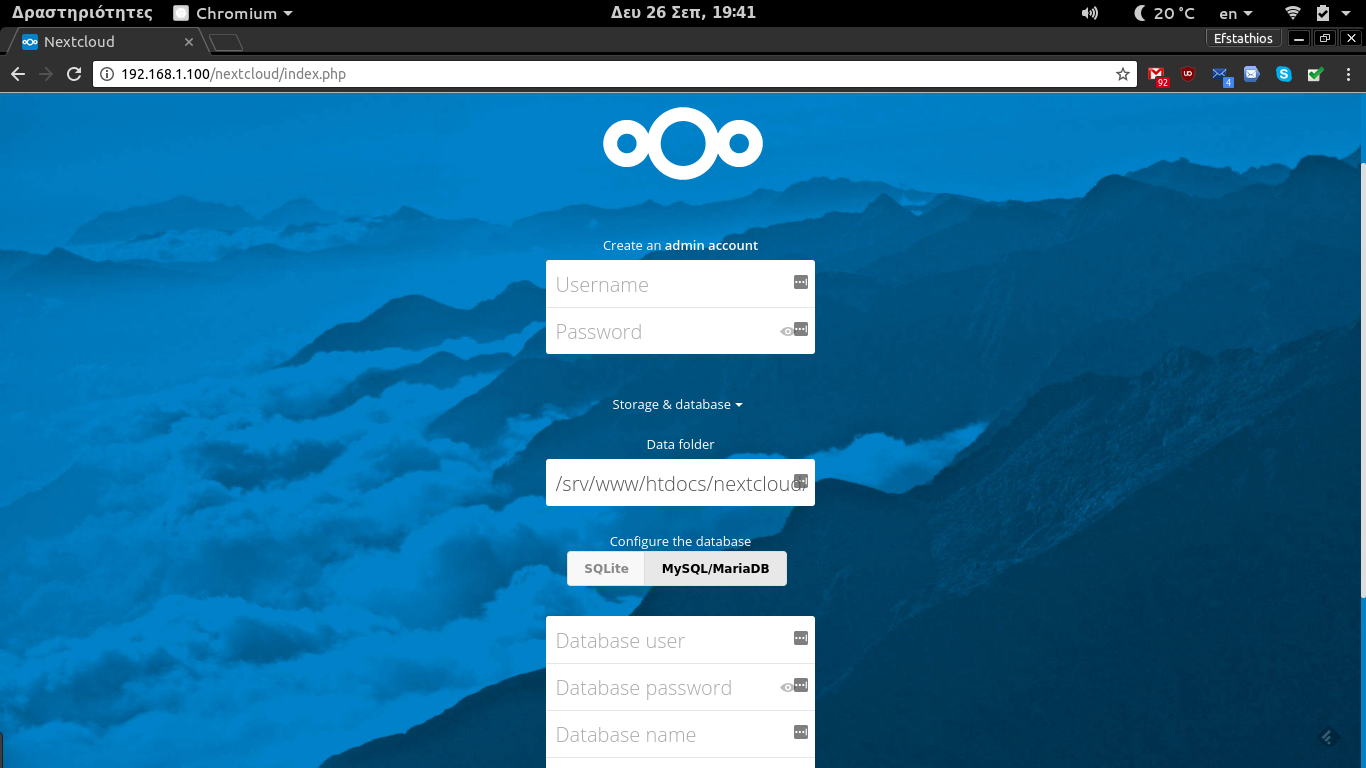
Τώρα πρέπει να εισάγουμε τα δεδομένα που βάλατε (για την βάση δεδομένων και για τον κατάλογο που αποθηκεύουμε δεδομένα).

Για την βάση δεδομένων:
Χρήστης: ncuser
Βάση δεδομένων: nextcloudb
Συνθηματικό βάσης δεδομένων: dbpass
Για τον κατάλογο:
/mnt/nextcloud_data

Με λίγο παιχνίδι, δείχνει κάπως έτσι: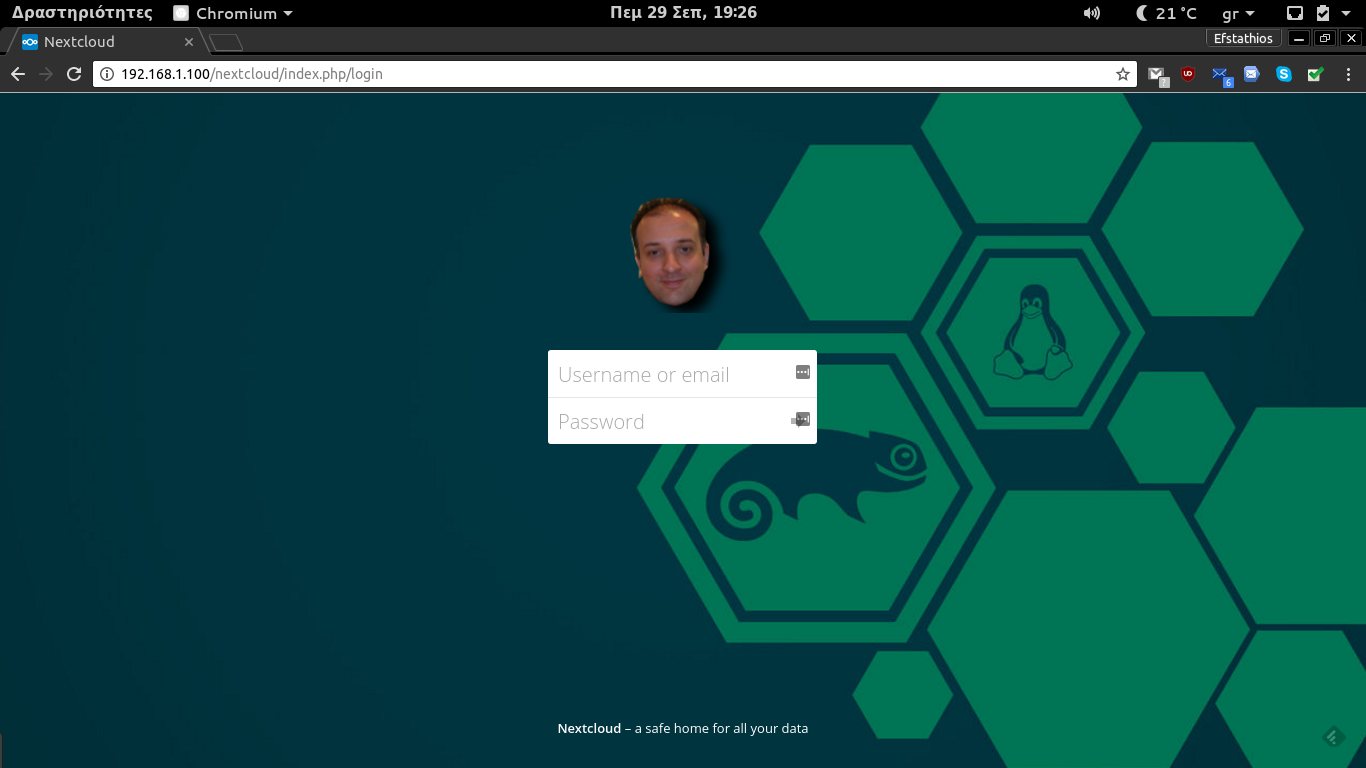
Αυτή ήταν μια πολύ βασική εγκατάσταση του Nextcloud. Θα ακολουθήσει και οδηγός ρυθμίσεων που θα θωρακίσουν την εγκατάσταση που έχουμε κάνει.